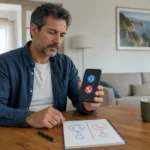

Sentir que o smartphone é uma extensão do nosso corpo tornou-se o novo normal. Entre notificações de e-mails de trabalho, atualizações das redes sociais e notícias de última hora, o nosso cérebro raramente tem tempo para descansar. O resultado? Fadiga mental, ansiedade e uma sensação constante de que estamos a perder tempo. Está na altura de experimentar uma desintoxicação digital.
Em 10 minutos, consegue reduzir interrupções e voltar a usar o smartphone com mais intenção — mantendo chamadas importantes, apps essenciais e alertas úteis.
Não precisa de desligar o telemóvel completamente, mas sim de o configurar para servir o seu descanso, e não o contrário. Siga este guia prático para transformar o seu dispositivo num aliado do bem-estar.
O que vai mudar hoje
- Reduzir o ruído, sem perder o que é crítico.
- Criar janelas de foco, para trabalho, leitura, descanso, etc.
- Diminuir gatilhos visuais (ecrã inicial, cores, etc)
Nota: alguns nomes podem variar ligeiramente consoante a versão do iOS/Android e a marca do equipamento. Se não encontrar uma opção, use a pesquisa dentro de Definições.
Faça uma limpeza de notificações
O objetivo não é “silenciar tudo”. É manter só o que precisa de atenção: banca, trabalho, família, saúde, logística.
No iPhone
- Vá a Definições > Notificações e abra app a app.
- Desative Sons e Badges nas apps que não são urgentes.
- Se uma app for útil mas não urgente, ponha em modo “menos intrusivo” (por exemplo, sem ecrã de bloqueio).
No Android
- Vá a Definições > Apps e notificações > Notificações.
- Em Recentes, toque numa app e escolha o tipo de alertas: Alertas vs Silenciosas, e ajuste por categoria/tipo de notificação quando existir.
Se uma app o interrompe várias vezes por dia e raramente era mesmo preciso, é candidata a ficar sem som e sem badge.
Crie um “Modo Foco” para cada contexto e programe horários
Isto é o que transforma a intenção em rotina: deixa de depender de força de vontade.
No iPhone (Foco)
- Definições > Foco e escolha um Foco (por exemplo, Trabalho, Pessoal ou crie um personalizado).
- Em cada Foco, defina quem pode interromper (pessoas) e quais apps têm permissão.
- Programe: Definições > Foco > (o seu Foco) > Adicionar Horário (por hora, local ou app).
No Android (Modo de foco / Digital Wellbeing)
- Definições > Bem-estar digital e controlos parentais > Modo de foco.
- Selecione as apps que causam mais distração (redes sociais, notícias, jogos) e ative “Ligar agora” ou defina um horário.
Regra simples: durante “Trabalho/Estudo”, permita só o essencial (chamadas importantes, mensagens de 1–2 pessoas, apps de autenticação/banca se necessário).
Defina limites de tempo para as apps
Não tente limitar tudo. Escolha as 1–2 apps que lhe retiram mais tempo (normalmente redes sociais e vídeos).
No iPhone (Tempo de Ecrã)
- Definições > Tempo de Ecrã > Limites de apps > Adicionar limite.
- Escolha categoria/app e defina minutos por dia (pode personalizar por dia da semana).
No Android (Temporizadores de apps)
- Definições > Bem-estar digital e procure Temporizadores de apps (ou “App timers”).
- Defina um tempo diário para as apps escolhidas.
Ative um modo “Noite”
À noite, o problema é o “só mais 5 minutos” que se transforma em 45.
No iPhone
- Use o Foco: Sono (ou um Foco “Noite”) e programe horário.
- Permita apenas contactos essenciais e desative o resto durante o período de descanso
No Android (Modo de dormir / Bedtime mode)
- Definições > Bem-estar digital e controlos parentais > Modo de dormir e crie uma rotina (horário ou “enquanto carrega”).
- O Bedtime mode pode pôr o ecrã em tons de cinzento e silenciar notificações para ajudar a preparar para uma noite de sono.
Veja também este artigo com Truques simples para dormir melhor (que realmente funcionam)
Use “Resumos agendados” (iPhone)
Se gosta de estar a par, mas não quer ser interrompido a cada alerta, agrupe notificações para 1–2 horários por dia.
- Definições > Notificações > Resumo agendado / Resumir notificações e escolha apps + horários.
Reduza gatilhos visuais
Badges (bolinhas/vermelhos) — desligue nas apps que não são urgentes
- No iPhone: em Definições > Notificações, desative Badges por app.
- No Android: em Notificações, procure opções como “pontos de notificação”/“badges” e limite a apps críticas.
Transforme o ecrã inicial em algo aborrecido
- Deixe só 6–12 apps essenciais no ecrã principal.
- Crie uma pasta “Mais tarde” e esconda lá redes sociais/notícias/vídeo.
- Remova widgets que incentivam ao scroll (notícias, social, vídeo).
Tons de cinzento (grayscale)
- No iPhone: Definições > Acessibilidade > Ecrã e tamanho do texto > Filtros de cor > Tons de cinzento.
- No Android: muitas vezes o Modo de dormir já ativa tons de cinzento automaticamente.
Mini-plano de 7 dias, para quebrar a rotina
- Dia 1: Limpe notificações + desligue badges nas 5 piores apps .
- Dia 2: Crie um Foco/Modo de foco para trabalho/estudo.
- Dia 3: Defina limites para 1–2 apps.
- Dia 4: Ative o modo Noite/Bedtime.
- Dia 5: Simplifique o ecrã inicial.
- Dia 6: Experimente tons de cinzento à noite.
- Dia 7: Ajuste permissões: mantenha só o que realmente ajudou.
Perguntas finais
Preciso de estar contactável. Isto não vai fazer-me perder coisas importantes?
Não, se configurar bem. Nos modos Foco/Modo de foco, permita pessoas e apps essenciais. O objetivo é reduzir ruído mantendo a segurança.
Isto ajuda mesmo no stress?
Há evidência de que o hábito de verificar constantemente dispositivos está associado a níveis de stress mais altos.
Nota: Se sente ansiedade forte, insónia persistente ou impacto significativo no dia a dia, vale a pena falar com um profissional de saúde.
Pode gostar também deste artigo Menos ecrãs, mais calma: a era dos passatempos analógicos
Fontes
- Apple Support: Configurar o Foco no iPhone
- Apple Support: Agendar um Foco
- Apple Support: Limites de apps (Tempo de Ecrã)
- Apple Support: Resumos de notificações
- Apple Support: Filtros de cor / tons de cinzento
- Google Support: Digital Wellbeing (Modo de foco, Modo de dormir, temporizadores)
- Google Support: Controlar notificações no Android
- Android.com: Digital Wellbeing (visão geral)
- APA